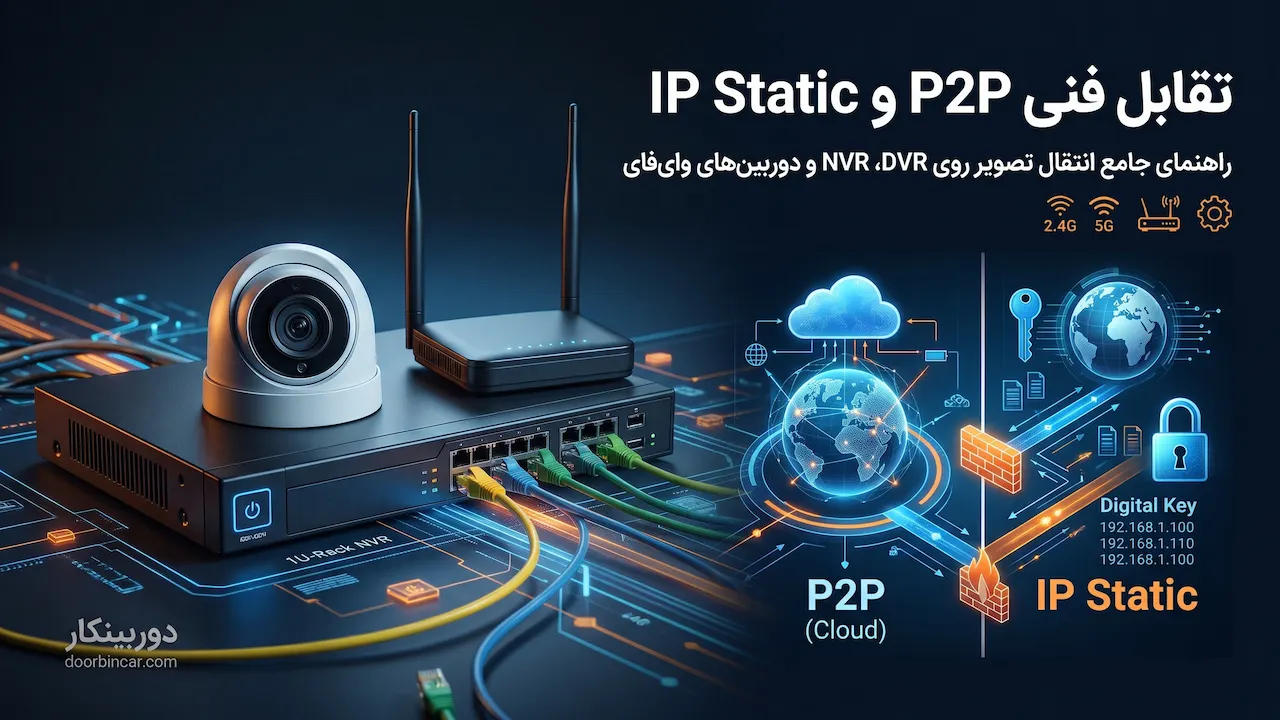
در پروژههای نظارت تصویری، چالش اصلی پس از نصب فیزیکی و کابلکشی، پایداری انتقال تصویر است. برای یک همکار نصاب یا تیم فنی تولیدکننده، درک تفاوتهای لایه شبکه بین روش P2P (ابر یا Cloud) و IP Static (آیپی ثابت) فقط یک دانش تئوری نیست؛ بلکه مرز بین یک پروژه بیدردسر و تماسهای مکرر کارفرما بابت قطعی تصویر است.
در این مقاله فنی از وبسایت دوربینکار، بدون پرداختن به کلیات سطحی، مستقیماً به سراغ معماری شبکه این دو روش، نحوه عبور آنها از سد فایروالها و NAT، و در نهایت نکات کلیدی کانفیگ آنها روی انواع NVR، DVR و دوربینهای تحت شبکه و وایفای میرویم.
۱. مکانیزم عملکرد P2P (Peer-to-Peer)؛ جادوی عبور از NAT
جواب مستقیم: معماری P2P در دوربینهای مداربسته بر پایه تکنیک NAT Traversal (عبور از NAT) بنا شده و با استفاده از پروتکلهای STUN و TURN، بدون نیاز به آیپی ثابت یا باز کردن پورت در مودم، ارتباط بین موبایل و دستگاه ضبط را برقرار میکند.
برخلاف تصور عمومی، در روش P2P تصاویر همیشه از روی یک سرور واسط عبور نمیکنند (چرا که این کار هزینه پهنای باند سرسامآوری برای تولیدکننده ایجاد میکند). این سیستم از دو پروتکل کلیدی استفاده میکند:
- پروتکل STUN (Session Traversal Utilities for NAT): زمانی که دستگاه (DVR/NVR/IPC) به اینترنت متصل میشود، یک پکت به سرور ابری تولیدکننده ارسال میکند. سرور STUN آدرس IP عمومی (Public IP) و پورت خروجی مودمِ محل نصب را شناسایی کرده و زمانی که موبایل کاربر درخواست تصویر میدهد، یک حفره در فایروال مودم (UDP Hole Punching) ایجاد میکند تا موبایل و دستگاه ضبط مستقیماً به هم متصل شوند.
- پروتکل TURN (Traversal Using Relays around NAT): در شبکههایی که اپراتور اینترنت از CGNAT (NAT لایه اپراتور که در اینترنتهای سیمکارتی و برخی ADSLها رایج است) یا فایروالهای متقارن (Symmetric NAT) استفاده میکند، حفرهزنی UDP شکست میخورد. در این حالت، سرور TURN وارد عمل شده و ترافیک ویدیو را Relay (رله) میکند؛ یعنی تصویر از دستگاه به سرور ابری و از سرور ابری به موبایل میرسد که نتیجه آن تاخیر بیشتر (Latency) و افت فریم است.
مزایا برای نصاب و تولیدکننده:
- راهاندازی سریع (Zero-Configuration) با اسکن QR Code (UID دستگاه).
- دور زدن محدودیت CGNAT اپراتورهای تلفن همراه (ایرانسل، همراه اول و...) بدون نیاز به خرید سرویسهای جانبی.
- عدم نیاز به دسترسی به تنظیمات مودم کارفرما (مفید در پروژههایی که ادمین شبکه حضور ندارد).
چالشهای فنی:
- وابستگی شدید به پایداری سرورهای ابری برند مربوطه و وضعیت روتینگ بینالملل اینترنت کشور (به دلیل قرارگیری اغلب سرورهای STUN/TURN در خارج از کشور).
- محدودیت پهنای باند و زمان مشاهده در حالت Relay (قطع شدن تصویر پس از ۵ دقیقه در برخی اپلیکیشنها برای مدیریت ترافیک سرور).
۲. مکانیزم عملکرد IP Static؛ ارتباط مستقیم و بیواسطه
جواب مستقیم: در روش IP Static هیچ سرور واسطی وجود ندارد؛ درخواست تصویر مستقیماً به آیپی عمومیِ تنظیمشده روی مودم میرسد و از طریق جدول Port Forwarding به دستگاه NVR یا DVR در شبکه داخلی هدایت میشود.
در این روش، یک آدرس IP عمومی و ثابت از ISP (شرکت ارائهدهنده اینترنت) خریداری شده و روی اینترفیس WAN مودم یا روتر ست میشود. وقتی نرمافزار CMS یا اپلیکیشن موبایل آدرس IP را فراخوانی میکند، ارتباط به صورت مستقیم (Direct Socket Connection) با پورتهای باز شده روی مودم برقرار میگردد.
مزایا برای نصاب و تولیدکننده:
- پایداری و سرعت (Low Latency): عدم وابستگی به سرورهای خارجی؛ تا زمانی که لینک اینترنت برقرار باشد، تصویر با کمترین پینگ و بالاترین بیتریت (حتی روی استریم اصلی - Main Stream) منتقل میشود.
- پشتیبانی از معماری توزیعشده: ایدهآل برای پروژههای چندشعبهای (مثل فروشگاههای زنجیرهای یا کارخانجات) که نیاز است تصاویر شعب از طریق اینترنت روی یک NVR مرکزی در دفتر مرکزی ضبط شوند.
- امنیت قابل کنترل: امکان محدود کردن دسترسی بر اساس MAC یا IP مبدا روی روترهای حرفهای (مانند میکروتیک).
چالشهای فنی:
- هزینه اشتراک ماهانه/سالانه خرید IP ثابت و عدم ارائه آن روی سیمکارتهای معمولی (نیاز به سیمکارتهای سازمانی یا APN اختصاصی).
- ریسک امنیتی بالا در صورت استفاده از پورتهای پیشفرض (مثل پورت 80 یا 8000) به دلیل حملات Brute-Force و باتنتها.
۳. جدول مقایسه فنی: کدام روش برای کدام پروژه؟
جواب مستقیم: برای پروژههای عمومی و اینترنتهای سیمکارتی معمولی روش P2P، و برای پروژههای صنعتی، کنترل دقیق دوربینهای PTZ و ضبط متمرکز در دفتر مرکزی، روش IP Static انتخاب استاندارد است.
| پارامتر فنی | پروتکل P2P (Cloud) | روش IP Static (Port Forwarding) |
|---|---|---|
| معماری ارتباط | وابسته به سرورهای STUN / TURN | ارتباط مستقیم (Direct Socket Connection) |
| تاخیر (Latency) و کنترل PTZ | متوسط تا زیاد (دارای لگ در کنترل PTZ) | بسیار پایین (Real-time در کنترل PTZ) |
| پهنای باند قابل انتقال | معمولاً محدود به Sub-Stream در حالت رله | بدون محدودیت (پشتیبانی کامل از Main-Stream) |
| ضبط از راه دور روی NVR مرکزی | غیرممکن یا نیازمند پروتکلهای اختصاصی برند | کاملاً استاندارد (از طریق RTSP / ONVIF / SDK) |
| عبور از CGNAT (اینترنت سیمکارتی) | دارد (بدون نیاز به تنظیمات خاص) | ندارد (نیازمند IP ثابت سیمکارت یا تانلینگ) |
| سطح امنیت شبکه | رمزنگاری شده در لایه اپلیکیشن (AES/TLS) | وابسته به کانفیگ فایروال و تغییر پورتهای پیشفرض |
۴. نکات طلایی تنظیم P2P روی NVR و DVR
جواب مستقیم: برای جلوگیری از خطای Offline یا باز نشدن تصویر در حالت P2P، باید IP دستگاه را در شبکه لوکال ثابت کنید، DNSهای عمومی ست کنید، ساعت دستگاه را با NTP هماهنگ نگه دارید و در اینترنت سیمکارتی عدد MTU را کاهش دهید.
رعایت این ۳ نکته در هنگام کانفیگ P2P الزامی است:
- تثبیت آدرس دستگاه و تنظیم صحیح DNS (مهمترین عامل Offline شدن): بسیاری از نصابها دستگاه را روی حالت DHCP رها میکنند. اگرچه DHCP در ابتدا کار میکند، اما با ریستارت شدن مودم، IP لوکال دستگاه عوض میشود و نظم شبکه را به هم میزند؛ ضمن اینکه مودم معمولاً آدرس خودش (192.168.1.1) را به عنوان DNS به دستگاه میدهد که در ترجمه آدرس سرورهای ابری کند عمل میکند. ابتدا DHCP را فعال کنید تا دستگاه رنج شبکه و Gateway را بگیرد، سپس تیک DHCP را برداشته (Static) و در بخش Preferred DNS آدرس 8.8.8.8 و در Alternate DNS آدرس 4.2.2.4 یا DNSهای شکن/رادار را وارد کنید.
- تطبیق ساعت و Timezone (تداخل گواهی SSL): پروتکلهای P2P جدید برای اتصال به سرور ابری از گواهیهای امنیتی TLS استفاده میکنند. اگر تاریخ و ساعت دستگاه به درستی تنظیم نشده باشد (مثلاً روی سال 2000 یا 1970 ریست شده باشد) یا Timezone روی 03:30+ نباشد، سرور ابری گواهی دستگاه را رد کرده و وضعیت P2P با وجود اتصال اینترنت، Offline یا Unregistered میماند. حتماً سرور NTP (مثل time.windows.com یا pool.ntp.org) را فعال کنید.
- تغییر مقدار MTU در اینترنتهای سیمکارتی (TD-LTE / 4G): در مودمهای سیمکارتی، سایز پکتها به دلیل سربار شبکه موبایل متفاوت است. اگر وضعیت P2P روی Online است اما تصویر روی موبایل باز نمیشود (روی 99% میماند)، در تنظیمات شبکه NVR/DVR مقدار MTU را از عدد پیشفرض 1500 به 1400 یا 1380 کاهش دهید.
۵. نکات تنظیم IP Static و Port Forwarding روی NVR و DVR
جواب مستقیم: در راهاندازی IP Static، خارج کردن آدرس دستگاه از رنج DHCP مودم، تغییر پورتهای پیشفرض به اعداد ۵ رقمی برای جلوگیری از هک، و خاموش کردن قابلیت UPnP مهمترین اقدامات فنی هستند.
چکلیست اجرای بینقص Port Forwarding به شرح زیر است:
- خارج کردن IP دستگاه از رنج DHCP مودم: اگر IP دستگاه را به صورت دستی مثلاً روی 192.168.1.100 تنظیم میکنید، مطمئن شوید که DHCP مودم از 192.168.1.101 شروع به آیپیدهی میکند تا در صورت اتصال یک موبایل جدید به وایفای، تداخل آیپی (IP Conflict) رخ ندهد. همچنین در صورت امکان، در تنظیمات مودم یک ARP Binding (رزرو کردن IP بر اساس MAC Address دستگاه) انجام دهید.
- شناخت پورتهای کلیدی و تغییر پورتهای پیشفرض (Hardening): هر دستگاه معمولاً دارای ۳ پورت اصلی است: پورت HTTP (پیشفرض 80 برای وب)، پورت Server/TCP/Media (پیشفرض 8000، 37777 یا 34567 برای موبایل و CMS) و پورت RTSP (پیشفرض 554 برای استریم ویدیو). هرگز پورتهای پیشفرض را مستقیماً روی IP Static فوروارد نکنید؛ باتهای اسکنر در کسری از ثانیه پورتهای 80 و 554 را شناسایی کرده و ترافیک دستگاه را قفل میکنند. پورتها را به اعداد ۵ رقمی غیراستاندارد (مثلاً از 80 به 51080 و از 554 به 51554) تغییر داده و سپس در بخش Virtual Server یا NAT مودم، هر پورت را به IP لوکال دستگاه فوروارد کنید.
- غیرفعال کردن UPnP در تنظیمات دستی: زمانی که پورتها را به صورت دستی فوروارد میکنید، تیک UPnP را هم در دستگاه NVR/DVR و هم در مودم خاموش کنید تا از ایجاد قوانین متناقض در جدول NAT مودم جلوگیری شود.
- تست باز بودن پورتها: پیش از تحویل پروژه، با استفاده از سایتهایی مانند yougetsignal.com یا دستور telnet در محیط CMD ویندوز، از باز بودن پورت اطمینان حاصل کنید. توجه داشته باشید که تست کردن IP Static از داخل همان شبکهای که به مودم متصل است، به دلیل عدم پشتیبانی برخی مودمها از قابلیت NAT Loopback ممکن است خطا بدهد؛ همیشه تست را با اینترنت موبایل انجام دهید.
۶. نکات اختصاصی برای تنظیم دوربینهای وایفای (Wi-Fi Cameras)
جواب مستقیم: برای جلوگیری از قطع و وصل شدن دوربینهای وایفای، باید باند 2.4GHz را از 5GHz در مودم تفکیک کنید، پهنای کانال را روی 20MHz بگذارید، امنیت را روی WPA2-PSK تنظیم کنید و در مودم برای مکآدرس دوربین IP رزرو کنید.
دوربینهای وایفای (چه مدلهای Stand-alone و چه مدلهایی که به NVR متصل میشوند) به دلیل ماهیت شبکه بیسیم نیازمند این ۳ تنظیم کلیدی در مودم هستند:
- باند فرکانسی و پهنای کانال (2.4GHz vs 5GHz): اکثر ماژولهای وایفای به کار رفته در بردهای دوربین مداربسته فقط از باند 2.4GHz پشتیبانی میکنند. در مودمهای دو بانده جدید که قابلیت Band Steering (ترکیب دو باند 2.4 و 5 تحت یک نام SSID) فعال است، دوربین در مرحله Pairing با اپلیکیشن دچار خطا میشود. حتماً در تنظیمات مودم، دو باند را تفکیک کرده و دوربین را به SSID باند 2.4GHz متصل کنید. همچنین قرار دادن پهنای کانال (Channel Width) مودم روی 20MHz (به جای 40MHz یا Auto) پایداری ارتباط در مسافتهای دورتر و عبور از دیوارها را به شدت افزایش میدهد.
- استاندارد رمزنگاری وایفای: تنظیمات امنیتی وایفای مودم را روی WPA2-PSK (AES) قرار دهید. برخی مودمهای جدید به صورت پیشفرض روی حالت ترکیبی WPA2/WPA3 قرار دارند که باعث میشود چیپست وایفای دوربین نتواند پکتهای احراز هویت را درک کند و مدام قطع و وصل شود.
- اتصال دوربین وایفای به NVR: اگر قصد دارید یک دوربین وایفای را در شبکه لوکال به NVR اضافه کنید، حتماً در تنظیمات مودم برای MAC Address دوربین یک IP ثابت رزرو (DHCP Reservation) کنید. دوربینهای وایفای معمولاً منوی تنظیم IP دستی روی خود ندارند و با هر بار قطع و وصل برق مودم، IP جدیدی میگیرند که باعث قطع شدن تصویر آنها روی کانال NVR میشود.
جمعبندی برای همکاران و تیمهای فنی
انتخاب بین P2P و IP Static یک تصمیم مهندسی بر اساس زیرساخت کارفرماست. برای پروژههای مسکونی، تجاری کوچک و مکانهایی که از اینترنت سیمکارتی استفاده میکنند، یک سرویس P2P بهینهشده با تنظیم دقیق DNS و MTU بهترین بازدهی را دارد. اما در پروژههای صنعتی، بانکی، نظارت شهری و سیستمهای تجمیع تصویر، IP Static در کنار تغییر پورتهای پیشفرض و کانفیگ اصولی روتر، تنها گزینه قابل اتکا برای انتقال تصویر ۲۴/۷ و بدون وقفه است.